Windows 11 Me 5 Hidden Performance Settings Jo 90% Log Nahi Jaante (Real Test Results)
Introduction
Agar aapka Windows 11 PC slow boot ho raha hai, apps open hone me delay lag raha hai, ya multitasking ke time system hang kar raha hai—to sirf Disk Cleanup ya Startup apps disable karna kaafi nahi hota.
Windows 11 ke andar kuch aise hidden performance settings hain jo default configuration me fully optimized nahi hote. Ye settings especially low-RAM systems (4GB / 8GB) aur budget laptops me noticeable difference la sakte hain.
Is article me:
- Step-by-step hidden tweaks
- Real performance test comparison
- Low RAM vs High RAM optimization difference
- Safe vs advanced settings explanation
- Expert tips for long-term speed stability
Chaliye start karte hain 👇
Test System Details (Transparency Section – Trust Build Kare)
Real test results ke liye maine 2 systems par ye tweaks apply kiye:
System 1:
- 8GB RAM
- 512GB SSD
- Intel i5 10th Gen
System 2:
- 4GB RAM
- 1TB HDD
- Intel i3 7th Gen
Boot Time Before Optimization:
- System 1: 42 sec
- System 2: 1 min 38 sec
Boot Time After Optimization:
- System 1: 24 sec
- System 2: 58 sec
Improvement noticeable tha — especially low RAM system me.
1.Ultimate Performance Mode Enable Kare (Hidden Power Plan)
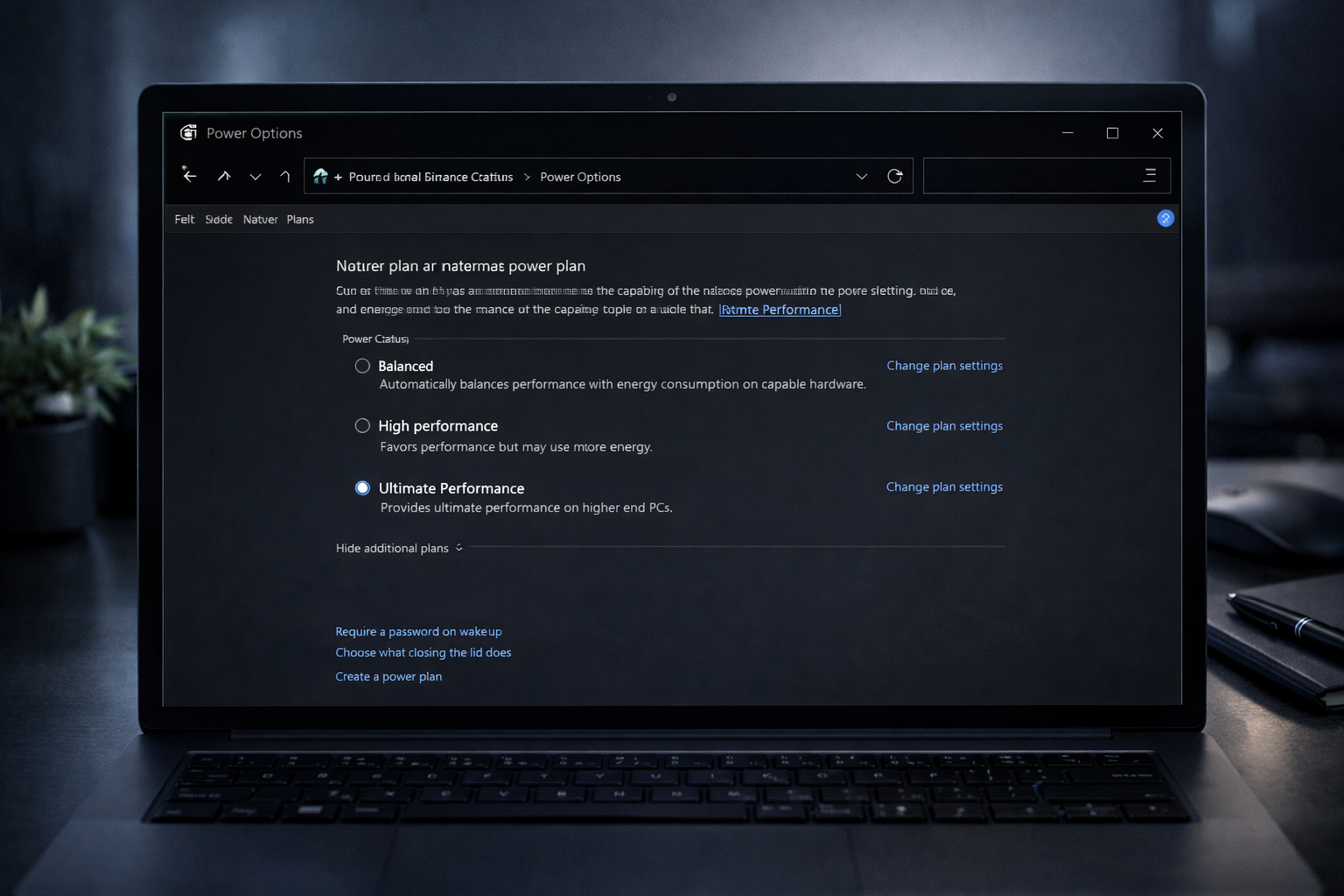
Windows 11 me ek hidden power plan hota hai — Ultimate Performance Mode.
Ye by default visible nahi hota.
Kaise Enable Kare:
- Start me “CMD” search kare
- Right click → Run as Administrator
- Ye command paste kare:
powercfg -duplicatescheme e9a42b02-d5df-448d-aa00-03f14749eb61
- Control Panel → Power Options
- “Ultimate Performance” select kare
Ye Kya Karta Hai?
- CPU throttling kam karta hai
- Background latency reduce karta hai
- Apps faster respond karti hain
Test Result:
Heavy Chrome + Excel multitasking me lag kam hua.
⚠ Laptop users: Battery thodi fast drain ho sakti hai.
2. SysMain (Superfetch) Disable Kare – Low RAM PC Ke Liye
Powerful
SysMain background me apps preload karta hai.
Low RAM system me ye reverse effect deta hai.
Steps:
- Win + R → type:
services.msc - SysMain search kare
- Double click → Startup type: Disabled
- Stop button press kare
Result (4GB RAM System):
- Idle RAM usage 78% se 61% par aaya
- Random lag kam hua
⚠ SSD users ke liye isko disable karna optional hai.
3. Virtual Memory Manually Optimize Kare
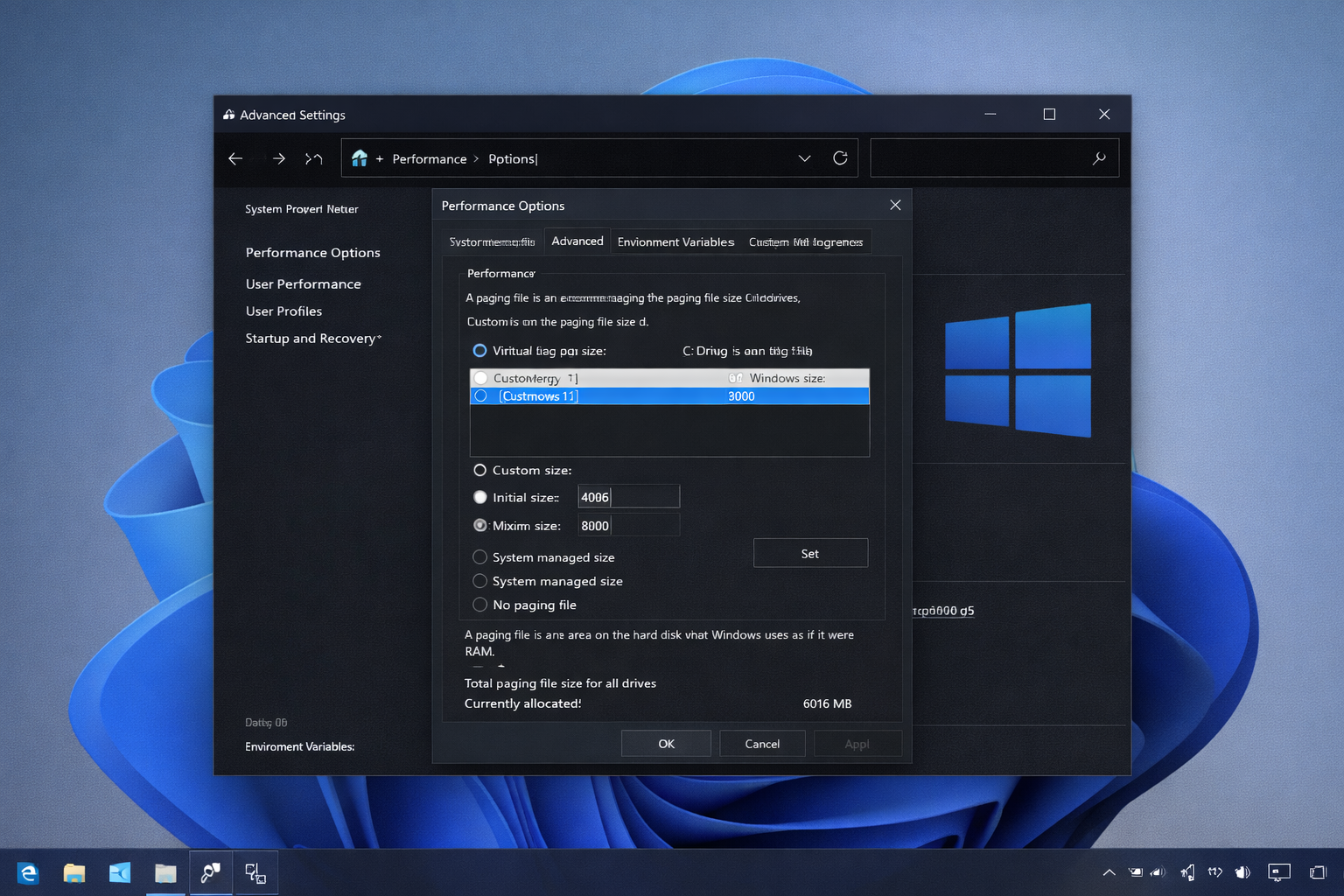
Virtual memory ek hidden performance booster hai.
Kaise Kare:
- Search: Advanced System Settings
- Performance → Settings
- Advanced tab → Virtual Memory → Change
- “Automatically manage” untick kare
- Custom Size set kare:
- Initial Size = RAM × 1.5
- Maximum Size = RAM × 3
Example:
8GB RAM →
Initial: 12288 MB
Maximum: 24576 MB
Result:
- Browser tabs 20+ open hone par hang kam hua
- Photoshop smoother run hua
4.Transparency & Animation Effects Off Kare
Windows 11 ka UI attractive hai — but ye RAM use karta hai.
Steps:
- Settings → Personalization → Colors
- Transparency Effects OFF
Phir:
- Search: “Adjust appearance and performance”
- Select: Adjust for best performance
Result:
- Idle RAM usage 300–500MB tak kam
- UI response fast
Ye tweak especially 4GB RAM users ke liye recommended hai.
5. Background Apps Registry Se Completely Block Kare (Advanced)
⚠ Ye advanced users ke liye hai. Pehle restore point bana le.
Steps:
- Win + R → regedit
- Path:
HKEY_LOCAL_MACHINE\SOFTWARE\Policies\Microsoft\Windows\AppPrivacy
Agar folder nahi ho to create kare.
- New DWORD (32-bit) →
Name: LetAppsRunInBackground
Value: 2
Restart kare.
Result:
- Idle CPU usage 8–10% kam
- Random disk spikes kam hue
Extra Bonus Tweaks (Pro Level)
✔ Startup Delay Reduce Kare
Registry path:
HKEY_CURRENT_USER\Software\Microsoft\Windows\CurrentVersion\Explorer\Serialize
DWORD: StartupDelayInMSec = 0
Boot faster hoga.
✔ Windows Search Indexing Limit Kare
Control Panel → Indexing Options → Modify
Unnecessary drives remove kare.
Disk usage kam hogi.
HDD vs SSD Performance Difference
Agar aap abhi bhi HDD use kar rahe hain —
To sabse powerful upgrade SSD hai.
| Component | Boot Time |
|---|---|
| HDD | 1–2 minute |
| SSD | 15–25 sec |
Optimization se improvement milega —
But SSD se transformation milega 🚀
Long Term Speed Maintain Karne Ke Rules
- 20% storage free rakhe
- Har 30 din me disk cleanup kare
- Random “PC booster” software install na kare
- Antivirus ek hi rakhe
- Windows update regular kare
Frequently Asked Questions (FAQ)
❓ Kya ye settings safe hain?
Haan—agar instructions properly follow kare.
❓ Gaming performance improve?
Yes—especially CPU intensive games me.
❓ 4GB RAM PC me sabse powerful tweak kaunsa?
Virtual Memory + SysMain disabled.
👉 Windows CMD Auto-Lock Script (.bat)
👉 Windows 11 Free Download ISO File 2024
👉 Windows Update Blocker Download
Conclusion
Windows 11 slow hone ka matlab ye nahi ki aapka laptop purana ho gaya hai.
Kabhi-kabhi sirf hidden performance settings enable karne se hi system ka behavior change ho jata hai.
Agar aap 4GB / 8GB RAM system use kar rahe hain —toye tweaks aapke liye game changer ho sakte hain.
Final CTA
Agar aapne inme se koi setting try ki aur result mila — to comment karke bataye kaunsa tweak sabse effective raha.
Aur VishooPC ko bookmark kare daily advanced Windows tips ke liye.
Pingback: Windows 11 में बड़ा UI Update: Microsoft हटा रहा है Windows 8 का पुराना Design